# 1、Redis 详解
官网 :Redis - The Real-time Data Platform
中文网:Redis 中文网
# 2、下载安装 redis
Windows 安装很简单的。Redis 支持 32 位和 64 位。这个需要根据你系统平台的实际情况选择
下载地址:https://github.com/tporadowski/redis/releases
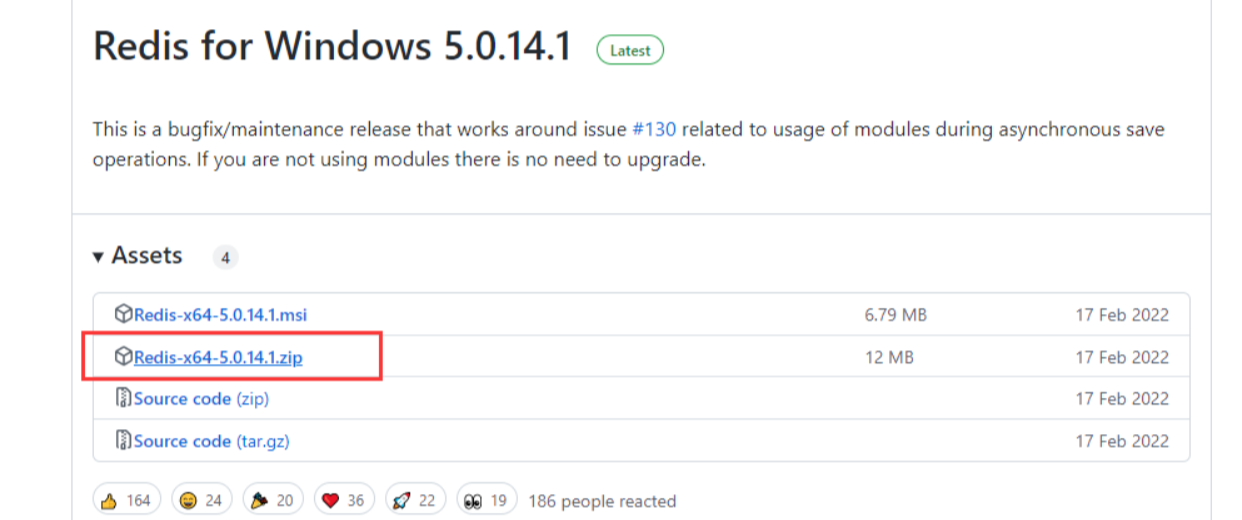
下载完后,解压文件到文件夹
# 3、配置 redis 服务
# 1) 进入 redis 目录,打开黑窗口
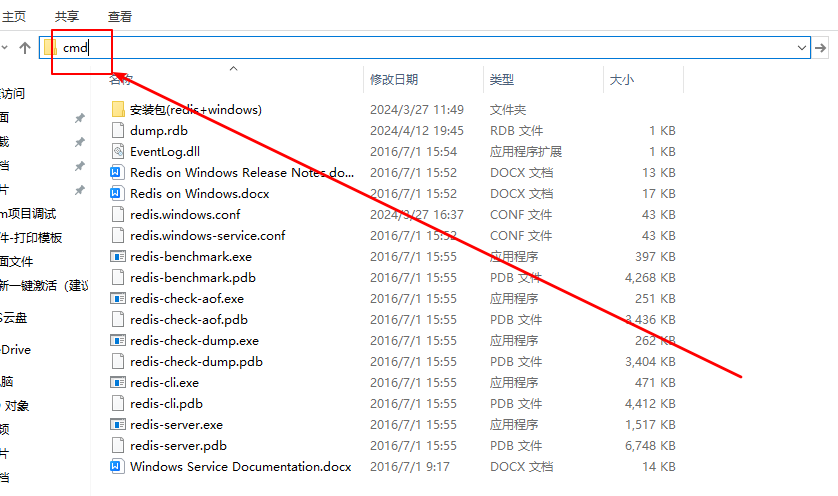
# 2) 执行以下命令安装 redis 服务
redis-server.exe --service-install redis.windows.conf --loglevel verbose |
这行命令的作用是将 Redis 安装为 Windows 服务,--service-install 参数表示安装服务,redis.windows.conf 是配置文件的路径,--loglevel verbose 表示设置日志级别为详细。
安装成功如下图:

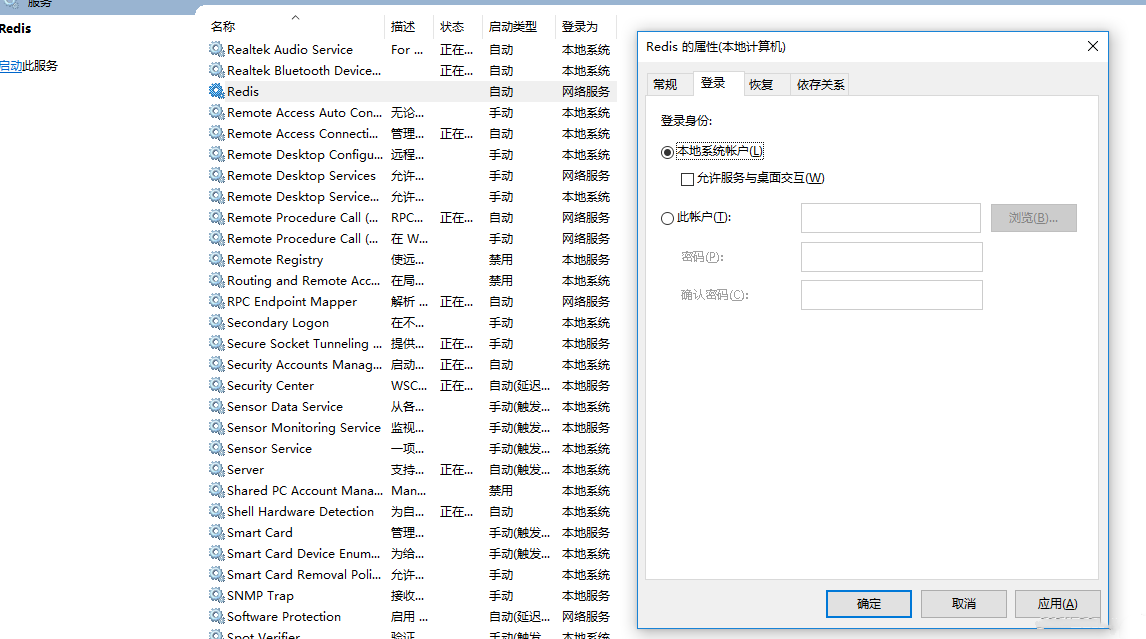
# 3) 修改服务登录身份:
右击电脑 -> 管理 -> 服务和应用程序 -> 服务
搜索 redis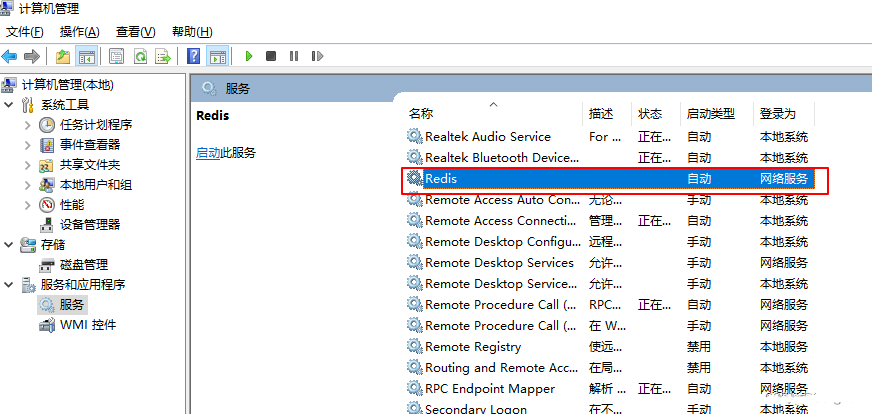
右击 Reids-> 属性 -> 登录
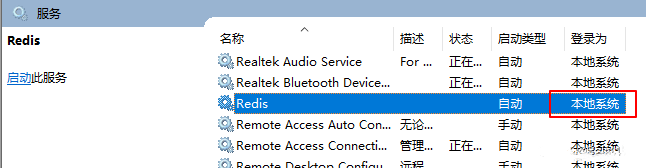
选择本地系统,点击应用,然后确定
修改完成
# 4、启动 redis
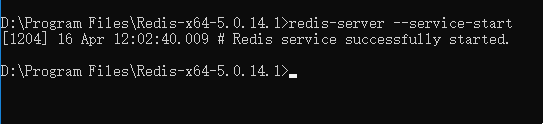
现在,你就可以通过以下命令来启动 Redis 本地后台服务了
redis-server --service-start |
这行命令的作用是启动 Redis 服务,--service-start 表示启动服务。
启动成功
# 5、安装 Redis 的常用命令
命令行开启 Redis:redis-server.exe redis.windows.conf
安装服务:redis-server.exe --service-install redis.windows.conf --loglevel verbose
卸载服务:redis-server --service-uninstall
开启服务:redis-server --service-start
停止服务:redis-server --service-stop
# 6、Redis 桌面客户端
可视化桌面客户端下载
RedisDesktopManager 源码下载地址:GitCode - 开发者的代码家园
安装包可以访问以下 GitHub 地址下载:https://github.com/lework/RedisDesktopManager-Windows/releases
# 7、Windows 下查看、添加、修改 redis 数据库的密码两种方式
# 第一种:redis 配置文件
① 在 redis 的安装目录中,打开 redis.windows.conf 文件。参考下图: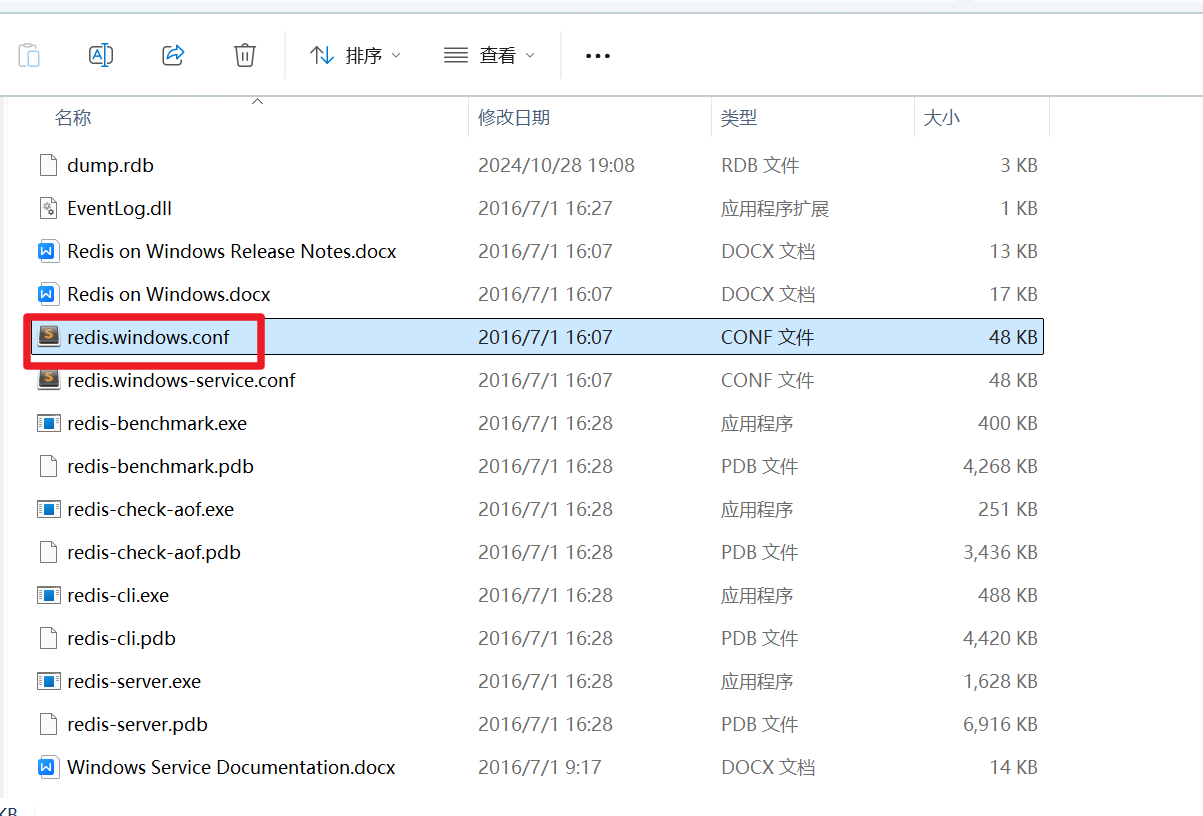
② 在打开的文件中搜索 requirepass
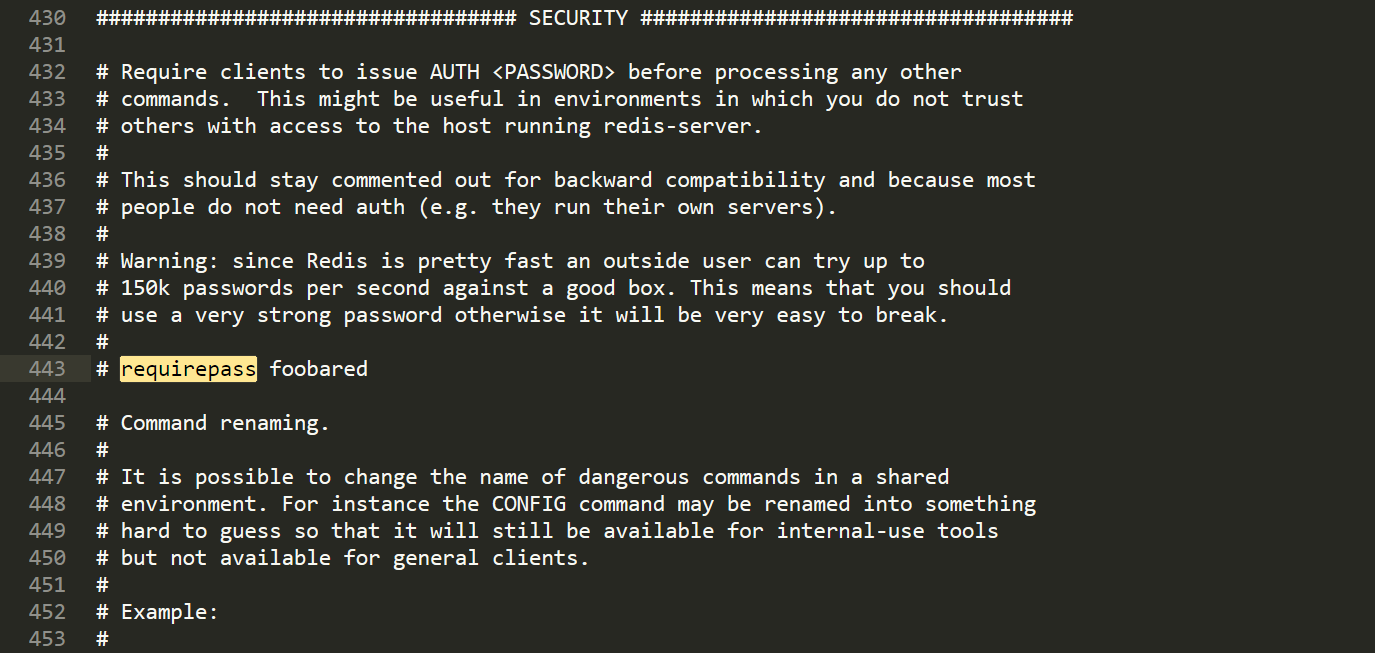
③ 复制一行,修改成你要设置的密码(例如:requirepass 123456)
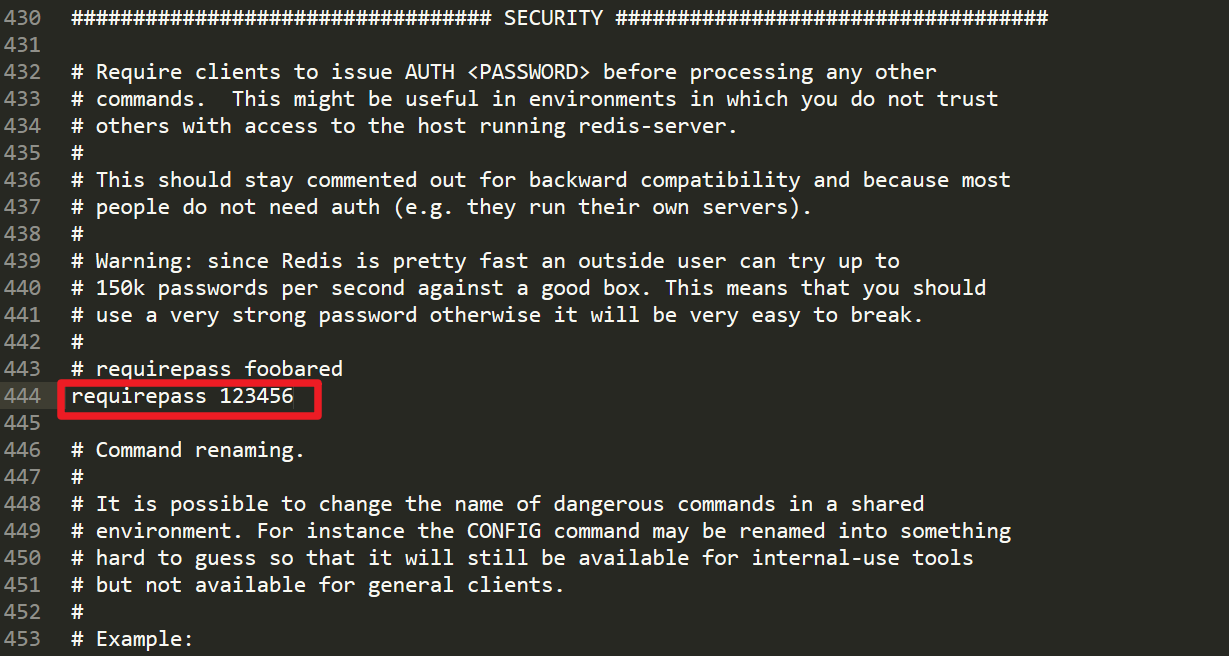
最后保存完成
# 第二种:命令行修改
开始之前先启动 redis 服务,然后再用 redis-cli 打开一个 redis 客户端程序
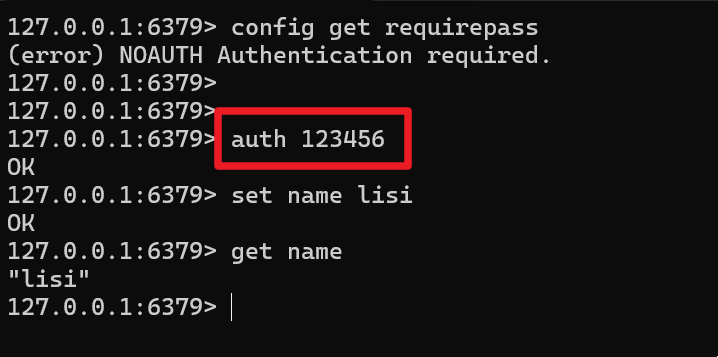
① 查看当前 redis 数据库密码
config get requirepass
② 设置密码
config set requirepass 123456
③ 验证是否成功
// 查看当前设置的密码
config get requirepass
// 输出你修改的密码
auth 123456
// 成功
ok